商品写真を撮影する方
小さな商品の切り抜き画像から始めます。無地の白い背景を指定し、書き出す前に反射する部分や淡い色の輪郭を拡大して確認してください。
被写体の色や輪郭を変えずに、統一感のある商品画像に。
白背景エディターPNGの背景
透過PNGは、配置先によって見え方が変わることがあります。被写体に一貫した白背景を付け、輪郭を確認し、使用先に適したバージョンを書き出しましょう。Whitebgなら、仕上がりの背景を推測する代わりに、明確な指示から始められます。

大切なのは、被写体に属するピクセルと、その背後のピクセルを区別することです。関連する選択肢については、こちらのガイドをご覧ください。
白背景はシンプルに見えますが、自然なPNG編集には3つの判断が必要です。
元のPNGを開き、背景が実際に透過しているか確認します。画像ビューアの市松模様は透過を示すことが多いですが、画像自体に含まれる市松模様は通常の画像内容なので、削除が必要です。
編集内容を指定するときは、髪、布、ガラス、柔らかな影を考慮しましょう。輪郭のピクセルには元の背景の色が残ることがあるため、暗いビューア画面だけで判断せず、白を背景にして輪郭を確認してください。
PNGは白背景を含むことも、透過したままにすることもできます。拡張子だけでは区別できません。次の用途で透過が重要なら、書き出したファイルを別の背景上でプレビューしてください。
最も近い状況を選び、希望する変更を入力してから、書き出したPNGを実際に表示するサイズで確認しましょう。
小さな商品の切り抜き画像から始めます。無地の白い背景を指定し、書き出す前に反射する部分や淡い色の輪郭を拡大して確認してください。
被写体の色や輪郭を変えずに、統一感のある商品画像に。
白背景エディターブラウザーでPNGを開き、白背景への変更を依頼します。ページレイアウトに配置する前に、プレビューを元画像と比較します。
さまざまなページ上でも見え方が安定する、明るい背景。
無料のオンライン白背景ツール細い髪の毛や自然な肌の輪郭を残すよう依頼します。元の背景と被写体の境目に、白っぽい縁取りができていないか確認してください。
白の上に貼り付けたように見えない、自然なポートレートの切り抜き。
おしゃれな白背景の作例スクリーンショットではなく元画像を使い、白背景への変更を依頼します。共有する前に、スマートフォンで仕上がりを確認してください。
小さな画面でも見やすいPNG。見落としやすい輪郭の乱れにも注意してください。
iPhone向けの白背景白背景では、透明な背景に隠れていた問題が目立つことがあります。編集を完成とする前に、細い輪郭、白い被写体、淡い影を確認してください。
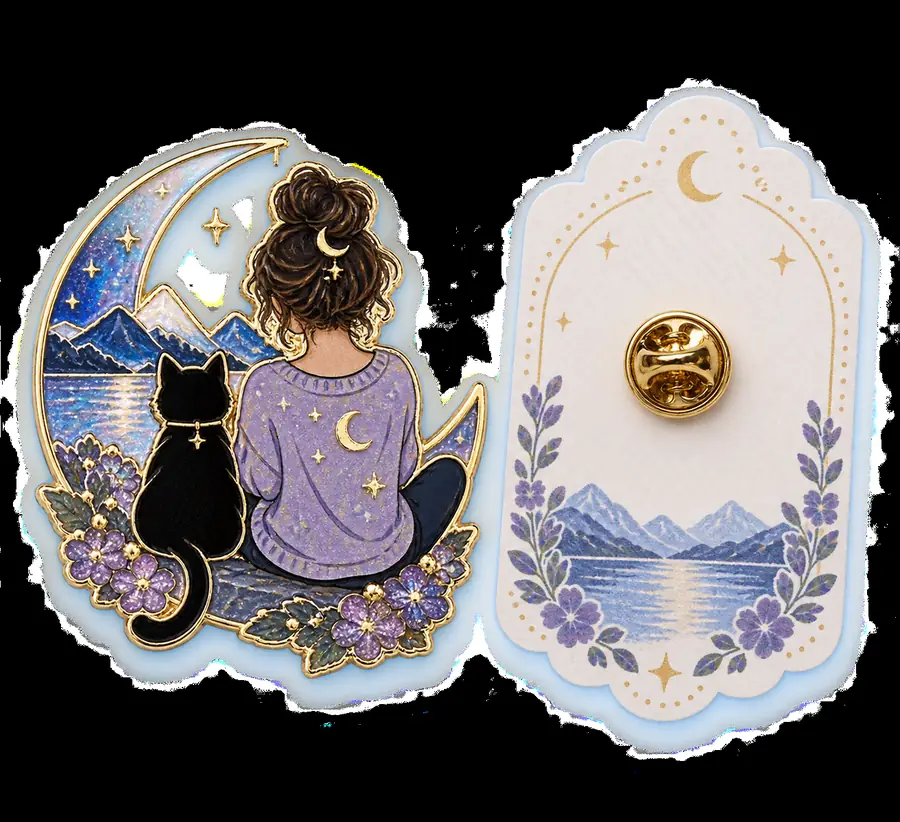 元画像を確認する
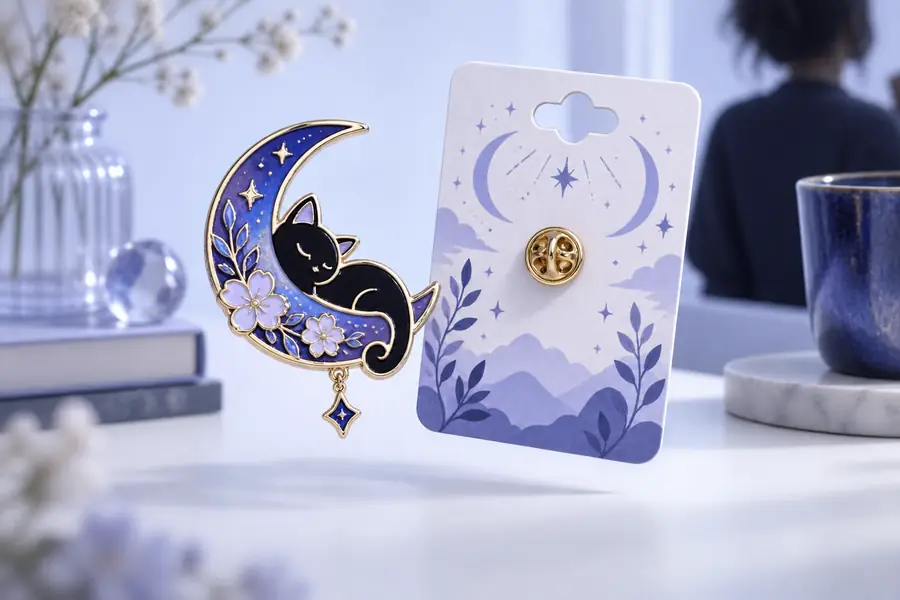 白背景で確認する
残したい被写体と変更したい背景を指定してください。PNGの白背景加工では、商品一覧、文書、ページで使う前に、仕上がりを原寸で確認しましょう。
PNGを編集するはい。PNGは透明な背景に対応していますが、被写体の背後に白いピクセルを配置することもできます。すべてのPNGが透明だと思い込まず、書き出したファイルを確認してください。
画像ビューアーや編集ソフトで、PNGを色のついた面の上に置いてください。その色が透けて見えれば、その部分は透明です。白いままであれば、背景は不透明です。
輪郭のピクセルに、元の背景の色やぼかしが残っている可能性があります。画像を原寸大で確認し、特に髪、ガラス、細い物の輪郭を整えてください。
白い背景そのものが画質を下げるわけではありません。仕上がりは、元画像、被写体の輪郭の精度、書き出しや表示時のサイズにも左右されます。